
Bilgisayardan Fotoğraf Yazdırma (macOS)
Bu bölümde bilgisayarınızdaki yazılım uygulaması ile nasıl fotoğraf yazdıracağınız anlatılmaktadır.
-
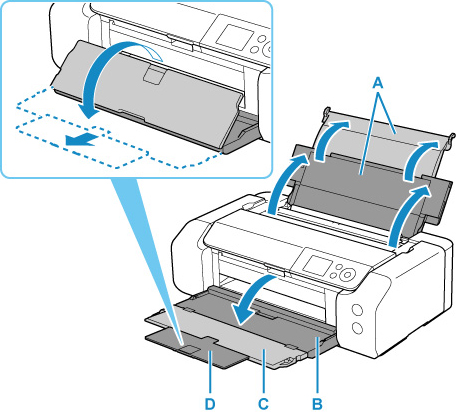
Üst beslemenin kağıt desteğini (A) açın.
-
Kağıt çıkış tepsisini (B) dikkatli bir şekilde açın.
-
Çıkış tepsisi uzantısını (C) açın, ardından kağıt çıkış desteğini (D) çekin.
-
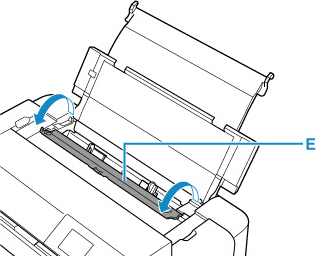
Besleme yuvası kapağını (E) açın.
-
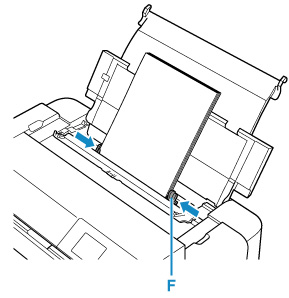
Sağ kağıt kılavuzunu (F) kaydırarak iki kağıt kılavuzunu da açın. Kağıdı, YAZDIRILACAK TARAFI SİZE BAKACAK ŞEKİLDE üst beslemenin orta kısmına yerleştirin.
-
Sağ kağıt kılavuzunu (F) kaydırarak iki kağıt kılavuzunu da kağıt destesinin iki tarafıyla hizalayın.
-
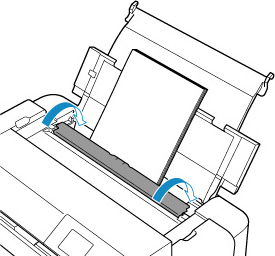
Besleme yuvası kapağını yavaşça kapatın.
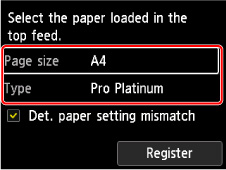
Üst besleme için kağıt bilgileri kayıt ekranı LCD'de görüntülenir.
-
Üst beslemeye yerleştirilmiş kağıdın boyutunu ve türünü Syf byut (Page size) ve Tür (Type) bölümlerinde seçin, Kaydol (Register) öğesini seçin, ardından OK düğmesine basın.
-
Yazılım uygulamasının menüsünden Yazdır'ı seçin.
Genel olarak, Yazdırma iletişim kutusunu açmak için Dosya menüsü içinden Yazdır... öğesini seçin.
 Not
Not- Kullandığınız yazılım uygulamasının kullanım ayrıntıları için yazılım uygulamanızın kullanım kılavuzuna bakın.
-
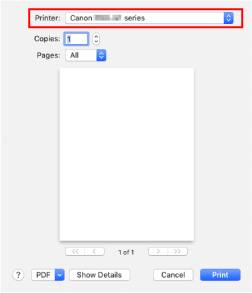
Yazıcı listesinden modelinizi seçin.
Ayarlar penceresini ayrıntılı görünüme geçirmek için Ayrıntıları Göster (Show Details) seçeneğini tıklatın.
-
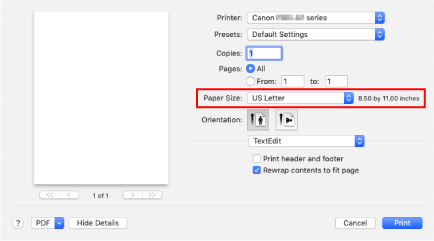
Kağıdın boyutunu seçin.
Kağıt Boyutu (Paper Size) için, kullanılacak kağıt boyutunu seçin.
-
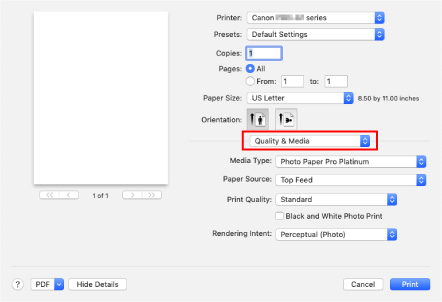
Açılır menüden Kalite ve Ortam (Quality & Media) öğesini seçin.
-
Ortam tipini seçin.
Ortam Türü (Media Type) için, yazıcıda yüklü kağıt türünü seçin.
-
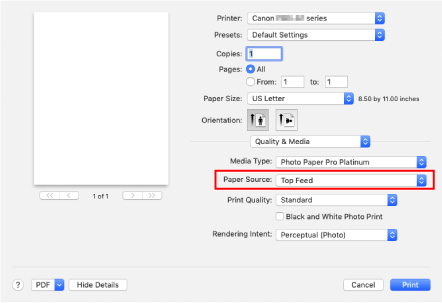
Kağıt kaynağını seçin.
Kağıt Kaynağı (Paper Source) bölümünde Üst Besleme (Top Feed) öğesini seçin.
-
Kurulumu tamamladıktan sonra, Yazdır öğesine tıklayın ve ardından yazdırın.
Not
-
Yazıcı sürücüsünün Yazıcı iletişim kutusu çeşitli yazdırma ayarları yapmanızı sağlar.
-
Uzun kağıda [uzunluğu en fazla 990,6 mm (39,00 inç) olan kağıt] yazdırırken yeterli miktarda mürekkep kaldığından emin olun.
